
Начните с требуемых размеров в пикселях, допустимых типов файлов и лимита веса. Затем сравнивайте экспорты одного мастера, пока не найдёте вариант, проходящий и лимит загрузки, и визуальную проверку. Уменьшение веса полезно, лишь пока предложение, детали продукта и логотип остаются читаемыми.
Сохраните мастер отдельно
Оригинальную фотографию и редактируемый макет оставьте нетронутыми. Каждый вариант сжатия создавайте из этого источника. Пересохранение предыдущего JPEG добавляет ещё один этап потерь и делает сравнение ненадёжным.
До сравнения сжатия задайте финальные размеры. Если место назначения требует 300 × 250 px, уменьшение до 240 × 200 может снизить вес, но даст неверный результат. Не считайте, что загрузчик рекламы принимает любой веб-формат: спецификация загружаемых графических объявлений Google перечисляет GIF, JPG и PNG с лимитом 150 KB.
Проверьте участки, которые страдают первыми
Выберите в реальном макете три области: самый мелкий обязательный текст, резкую границу логотипа или продукта и плавный фон. Для вырезанного объекта с прозрачностью добавьте проверку контура на светлом и тёмном фоне. Так обнаружится светлая кайма, незаметная на шахматной подложке экспортера.
Сначала проверяйте файлы в предполагаемом размере показа, одинаковом для всех вариантов. Сравнивайте размытые буквы, рябь вокруг контрастных границ и полосы на градиентах. Увеличивайте, чтобы найти причину видимого дефекта; не отклоняйте пригодный файл только из-за артефакта, заметного при экстремальном увеличении.
В рекламе бутылки фотография может сохраниться, а маленький словесный логотип — пострадать. Оценивайте вариант по этому обязательному логотипу, а не по самой большой области изображения.
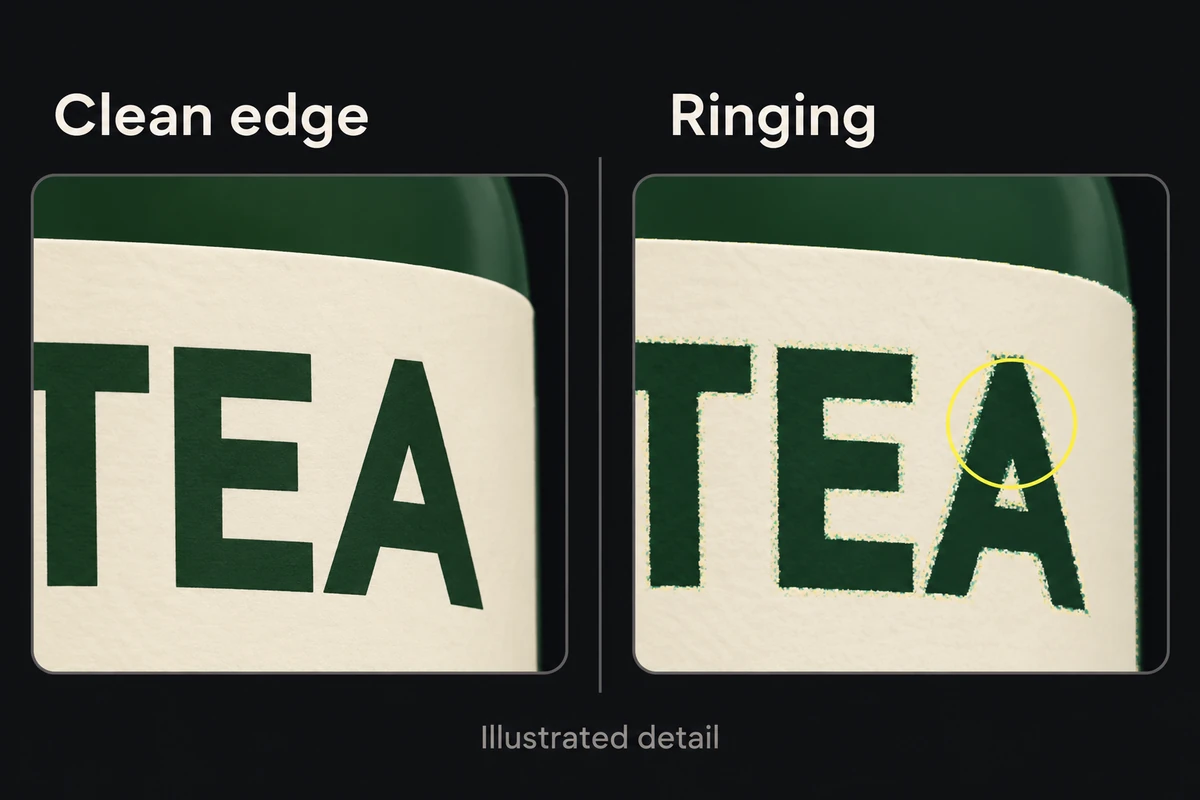
Подберите формат под изображение
Выбирайте только среди разрешённых типов:
- Для непрозрачной фотографии сравните JPEG с разными настройками качества. JPEG отбрасывает данные и может портить резкие буквы; руководство Adobe по JPEG объясняет этот компромисс.
- Для плоской графики, мелкого текста или вырезанного объекта с прозрачностью сравните PNG. Он сохраняет резкие детали без сжатия с потерями JPEG, но вес файла может превысить лимит. Adobe описывает прозрачность и сжатие PNG.
Во время настройки не меняйте размеры и изображение. В экспортере со шкалой качества JPEG от 0 до 100 попробуйте 85 и 65 как точки сравнения, а не утверждённые пороги. Запишите фактический вес каждого файла в байтах и результат проверки выбранных областей. Если оба выглядят приемлемо, попробуйте более низкое значение; если низкое не проходит, проверьте промежуточное. Остановитесь, когда визуально приемлемый вариант укладывается в лимит. Такое же число качества в другом экспортере не обязано давать тот же результат.
Если ни один допустимый экспорт не проходит, упростите изображение там, где позволяет бриф, или запросите другой способ передачи. Крупные фотографические текстуры могут дорого обходиться в PNG, мелкий текст — страдать в JPEG. Удаление обязательной оговорки или изменение заданных размеров не решает задачу сжатия.
Утвердите экспортированную копию
Заново откройте выбранный файл из папки передачи. Проверьте размеры, тип и фактический вес, затем ещё раз осмотрите обязательный текст и края. Для прозрачности проверьте передаваемый файл на нужном фоне, не полагаясь на галочку в настройках экспорта.
Если файл был нечётким до сжатия, вернитесь к проверке разрешения исходника. Более аккуратное кодирование не восстановит этикетку, нечитабельную уже в мастере.


