
Прозрачный файл всё ещё может выглядеть вклеенным. Светлые краевые пиксели проявляются на тёмном цвете кампании; сведённая тень выглядит серым пятном; тесная обрезка отсекает деталь товара. Оценивайте вырезанный объект на тех фонах, где он будет использоваться, а не только на шахматной сетке редактора.
Определите, что нужно сохранить
Начните с оригинальной фотографии и сохраните маску, чтобы удалённые области можно было вернуть. Найдите края, требующие разной обработки: жёсткий угол упаковки, отдельные волосы, тканевую сетку, отверстие ручки или мягкую тень. Сохраните объект целиком и достаточно холста для его предполагаемого размещения.
Автоматическое удаление фона — первый проход. Приблизьте изображение, найдите потерянные детали и остатки фона, затем вернитесь к размеру показа для оценки. У обуви, снятой на белом, вдоль подошвы могут остаться светлые пиксели; на угольном баннере они станут заметной каймой. Смягчение всего края может расширить её вместо удаления цвета.
Проверьте несколько фонов
Подложите под объект светлый, тёмный и реальные фоны кампании. Осмотрите внешний контур и внутренние отверстия, затем подберите исправление к дефекту:
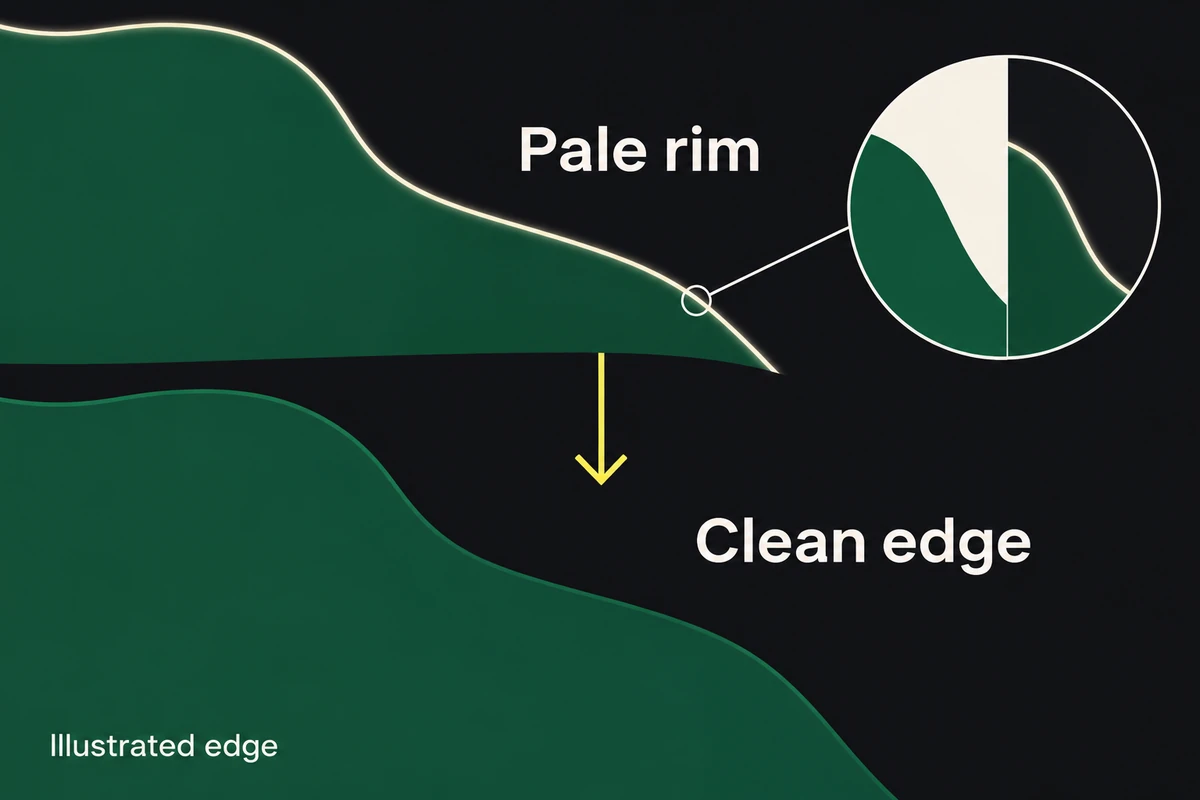
- Снаружи объекта остался прежний фон: Уточните маску в этой области. Не сужайте всю маску ради одного угла.
- Пропала настоящая деталь: Верните её из оригинала через маску. Более жёсткий контур не заменит стёртые волосы или край ручки.
- Форма правильная, но кайма светлая или цветная: Для загрязнения цветом фона вдоль слегка мягкого края в Photoshop выберите миниатюру маски слоя, откройте Select → Select and Mask → Output Settings, включите Decontaminate Colors и настройте Amount, наблюдая за каймой. Установите Output To → New Layer with Layer Mask, затем нажмите OK. Это меняет краевые пиксели, поэтому сохраните оригинальный слой. Сравните результат на светлом, тёмном и фонах кампании, а цвета товара — с оригиналом. Если изменились настоящая цветная отделка или отражения, скройте исправленный результат, верните сохранённый оригинал и повторите с меньшим Amount или без Decontaminate Colors. Если фон остался вдоль жёсткого края упаковки, исправляйте маску вместо смягчения или перекрашивания всего контура. Adobe объясняет загрязнение краевых пикселей и показывает этот путь вывода Select and Mask.
- Стекло или сетка стали непрозрачными: Вернитесь к исходнику и маске. Простого сплошного силуэта может быть недостаточно для материала, через который должен просвечивать новый фон.
- Объект сливается с цветом кампании: Измените подложку или расположение. Дополнительная прозрачность не создаст разделения.
Оценивайте исправленный объект в предполагаемом размере показа. Дефект, видимый лишь при огромном увеличении, может вредить меньше, чем неестественно перерезкий край в рекламе.
Сохраняйте правдоподобные тени
Исходная студийная тень может содержать цвет прежнего пола или противоречить свету новой сцены. Сохраните её, если подходит; иначе отделите от объекта и перестройте или уберите для нового размещения. Тень на собственном слое позволит следующему дизайнеру менять фон без перерисовки товара.
Сначала осмотрите точку контакта. Зазор под обувью и непрозрачное серое пятно вокруг неё — разные дефекты. Для зазора исправляйте положение и контактную тень; для пятна удаляйте остатки пикселей пола. Затем сверьте направление и мягкость большой тени со сценой.
Экспортируйте и заново откройте файл
Экспортируйте в допустимый формат с альфа-каналом, например PNG, если место назначения его поддерживает. Импортируйте файл в новую композицию на те же светлый, тёмный и фоны кампании. Это обнаружит сведённый фон, экспортированную шахматную сетку или повреждения краёв, появившиеся после согласования редактируемой маски.
Передайте исходную фотографию, редактируемую маску и готовый прозрачный экспорт, указав проверенный фон. Если нужна оптимизация, сравните края оптимизированной копии по руководству по сжатию. Если край чистый, но товар по-прежнему сливается, вернитесь к роли фона в палитре.


