
Кадрирование удаляет пиксели; перекомпоновка перемещает элементы. Выбирайте между ними, проверяя, помещаются ли нужный объект и сообщение вместе в целевую форму. Вам понадобятся необрезанный исходник и нужное соотношение сторон, желательно с текстом и изображением на отдельных слоях.
Найдите деталь, от которой зависит заголовок
Отметьте минимальную область, содержащую всё, что должно остаться на изображении. Для рекламы товара это могут быть бутылка и этикетка; для сравнения до и после — оба состояния. В плоском постере мастер-класса туда же входят название и призыв к регистрации. Визуальный центр не обязательно самая важная часть.
Задайте рамке нужное соотношение ширины и высоты и перемещайте её над оригиналом, пока не применяя обрезку. Вмещает ли она обязательную область? Если нет, одним сдвигом этот исходник не исправить. Например, кадр 9:16 на полную высоту изображения 1800 × 1200 сохраняет лишь 1200 × 9 ÷ 16 = 675 пикселей ширины. Обязательные детали, распределённые по 1100 пикселям, не поместятся в это окно одновременно.
Сохраните необрезанный оригинал. Квадратный экспорт не вернёт сцену, уже отрезанную по бокам. После выбора кадра проверьте пригодное разрешение: тесное окно может вместить объект, но потребовать чрезмерного увеличения.
Сравните кадрирование с другой компоновкой
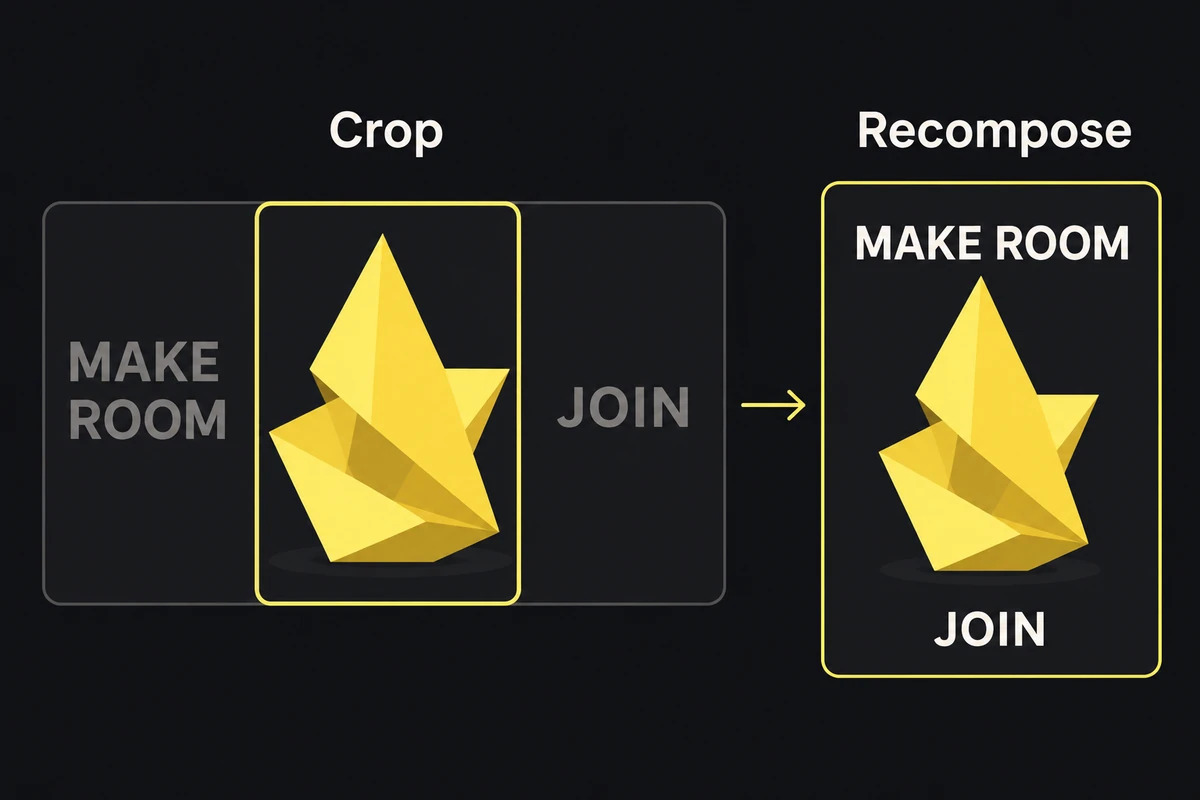
Выделенное окно обрезает оригинал. Справа элементы переставлены так, чтобы сохранить название и действие Join.
В примере с мастер-классом центральный кадр сохраняет графику, но теряет название и Join. Для правого варианта нужны редактируемые элементы: перемещение рамки кадрирования не перенесёт эти слова над изображением.
Для этой кампании попробуйте действия по порядку:
- Сдвиньте окно кадрирования, сохраняя всю обязательную область. Остановитесь, если спасение одной нужной детали отрезает другую.
- Впишите целое изображение в меньшую область. Так содержимое сохранится, но окружающее пространство придётся оформить, а встроенный текст станет мельче.
- Соберите композицию из слоёв: отдельно кадрируйте графику, затем перенесите заголовок и действие в свободное место. Сохраняйте утверждение и его условие одной группой.
- Выберите другой исходник, если сам объект не помещается или остаётся слишком мелким. Дополнительный фон не восстановит обрезанную руку или недостающую часть товара.
Автоматическое распознавание объекта может подсказать точку фокуса. Сверяйте её с отмеченной обязательной областью; обнаружение одного лица не доказывает, что остальные участники группы или отдельное предложение сохранились.
Перемещайте слова, сохраняя обещание
Храните фотографию, заголовок, логотип, поясняющий текст и CTA отдельно в редактируемом исходнике. Если есть только сведённый файл, запросите исходник или утверждённые чистое изображение и текст. Не закрашивайте обрезанное условие, восстанавливая предложение по памяти.
При изменении длины строки используйте утверждённую короткую формулировку, сохраняя обязательные условия рядом с предложением. Короткий заголовок, меняющий событие, критерии участия или предложение, требует согласования текста, а не просто другого переноса.
Утвердите размещение и сохраните решение
Проверьте экспорт в размере показа рядом с размеченным оригиналом. Каждая обязательная область должна оставаться видимой и понятной. Затем выполните проверку наложений площадки: удачное кадрирование всё равно может поместить объект под подпись или кнопку действия.
Сохраните исходник, целевые пропорции и решение о фокусе вместе с редактируемым вариантом. «Сохранить бутылку целиком с этикеткой; фон можно обрезать» — пригодное для повторного использования решение. «Центральный кадр» недостаточен, если на следующей фотографии бутылка стоит у края. Руководство по нескольким размерам поможет организовать полный набор вариантов.


