
Кремовая полоса лежит поверх фотографии фиолетового атласа. Полоса на месте, но светлый гребень складки под ней исчез. Если уменьшить непрозрачность полосы, складка снова станет видна, но побледнеет и вся остальная графика.
Используйте Blend If, когда нижний слой должен проступать в зависимости от его тонов. В этом упражнении светлые участки атласа просвечивают сквозь цифровую графику, а тёмные остаются закрытыми. Это приём композитинга, а не подтверждение того, как настоящая краска ляжет на ткань.
Выберите слой, который задаёт условие
Оставьте атлас на отдельном слое, а полосу разместите слоем выше. Сначала определите форму и положение полосы. Если графика должна повторять плоскость на фотографии, завершите подгонку перспективы, прежде чем настраивать наложение.
Выберите полосу и откройте Layer → Layer Style → Blending Options. В нижней части окна установите для Blend If значение Gray. Две строки ползунков отвечают на разные вопросы:
| Строка | Чьи тона определяют, что будет видно? |
|---|---|
| This Layer | Пикселей выбранного слоя с полосой |
| Underlying Layer | Видимого изображения под полосой |
Для блика на атласе используйте Underlying Layer. Однотонная кремовая полоса почти не содержит тоновых различий; вариант This Layer проверял бы её кремовый цвет вместо складки под ней. Adobe описывает оба диапазона и их влияние на наложение.
Найдите блик, затем смягчите границу
Сдвигайте белый ползунок Underlying Layer влево, пока светлые участки атласа не начнут проступать. Сначала сделайте эффект достаточно заметным, чтобы определить затронутую область. Во время этой проверки не меняйте режим наложения полосы и её общую непрозрачность.
Жёсткий порог может прорезать в графике отверстие с резкой границей. Нужная область уже видна, а край всё ещё выглядит неправильно. Пока не закрашивайте полосу, чтобы спрятать эту границу.
Разделите ползунок, чтобы смягчить переход
Удерживая Alt в Windows или Option в macOS, перетащите одну половину белого треугольного ползунка. Разведите половины, чтобы получить диапазон частичного смешивания. Настраивайте его, наблюдая за тем же бликом, вместо того чтобы искать универсальную пару чисел.
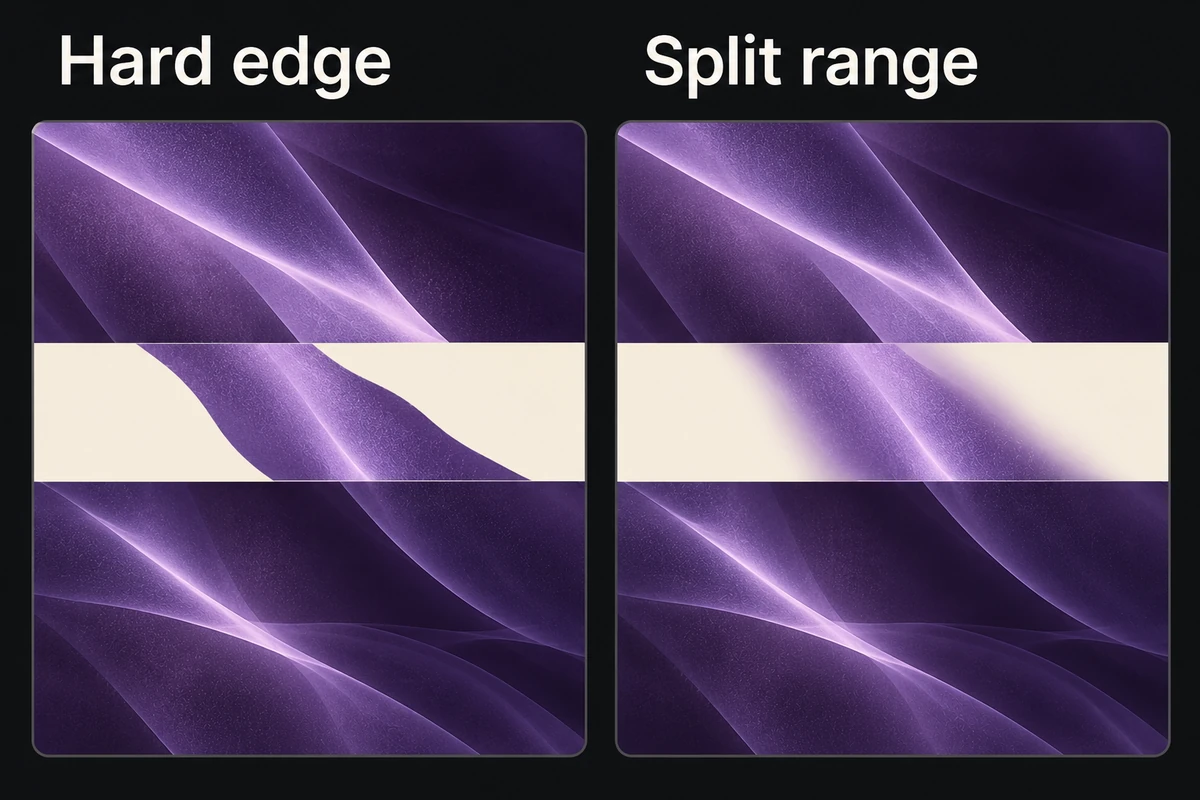
На схеме блик и полоса остаются на месте; разделение диапазона смягчает только переход.
Следите и за графикой, и за атласом. Широкий диапазон частичного смешивания может сделать бледной почти всю кремовую полосу. Сузьте или сдвиньте диапазон, если вместе со складкой он проявляет и участки, где графика должна оставаться читаемой. Проверяйте в конечном размере: тонкий переход, заметный при сильном увеличении, может исчезнуть после уменьшения объявления.
Не превращайте яркость в случайную маску формы
Blend If не распознаёт атлас, напечатанный логотип или отражение. Проявиться может любой участок нижнего изображения, который подходит под тоновое условие. Добавьте маску слоя, если эффект нужно ограничить одним материалом или частью полосы.
Временно измените экспозицию фотографии и посмотрите, как смещаются проявленные участки. Отмените эту проверку. Она показывает, почему последующая тоновая коррекция нижнего изображения может изменить композицию, даже если ползунки Blend If никто не трогает.
Перед экспортом сравните результат с включённым и выключенным эффектом. Внешняя форма полосы должна сохраниться, нужный блик — читаться сквозь неё, а посторонние области — оставаться защищёнными. Сохраните документ со слоями, чтобы тоновый диапазон и маску формы можно было изменить. Откройте конечный экспорт заново и проверьте, читается ли поверхность в том размере, в котором её получит зритель.


