
У сфотографированной тени есть светлый прямоугольный фон. У светового эффекта — чёрный. Уменьшение непрозрачности ослабляет полезную тень или свет вместе с ненужным фоном. Сначала определите, какой тон исходного слоя должен оставлять изображение под ним без изменений.
Возьмите цветной рекламный макет, а эффект оставьте на отдельном слое сверху. Для упражнения создайте копию документа. Вы сравните три режима при полной непрозрачности, выберете один под конкретную задачу и затем настроите силу эффекта.
Сначала выберите нейтральный тон
Добавьте временный тестовый слой с тремя непрозрачными блоками: чёрным, средним серым и белым. Разместите его поперёк цветной части макета. Выберите этот слой и воспользуйтесь меню режимов наложения вверху панели Layers. Во время проверки оставьте непрозрачность на 100%.
В описаниях режимов Adobe есть такие отправные точки:
| Режим | Тон верхнего слоя, который оставляет основу без изменений | Что делают остальные тона |
|---|---|---|
| Multiply | Белый | Более тёмные тона затемняют основу; чёрный даёт чёрный |
| Screen | Чёрный | Более светлые тона осветляют основу; белый даёт белый |
| Soft Light | Средний серый | Тёмные тона затемняют, светлые осветляют, но не дают тех же крайних результатов с чёрным и белым |
Переключайтесь между этими тремя режимами, не двигая полоску и не меняя основу. Сначала смотрите на участок, который остаётся неизменным. Это полезнее, чем перебирать режимы, пока всё изображение случайно не станет эффектным.
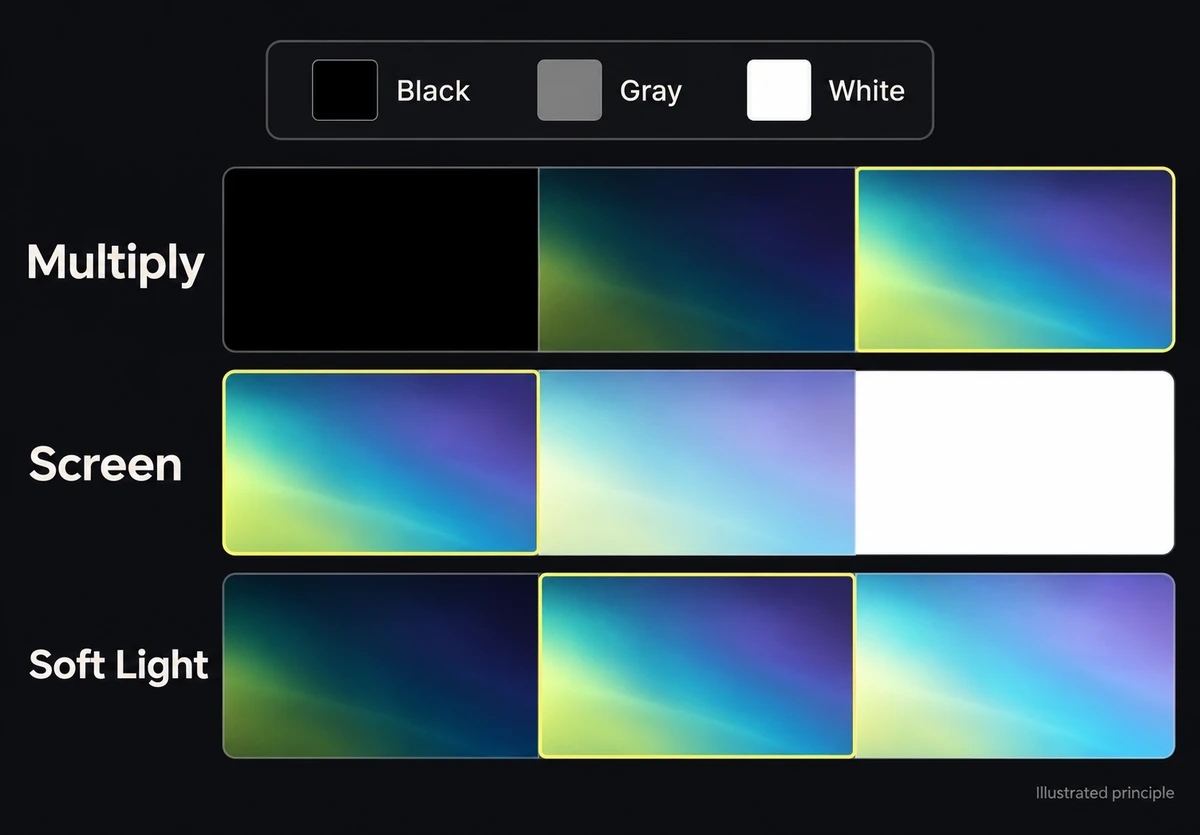
Схема сохраняет макет и меняет только смешивание тёмной, серой и светлой областей верхнего слоя.
Подберите режим под фон эффекта
Скройте тестовую полоску и выберите настоящий слой с эффектом.
Для тёмной тени, снятой на белом фоне, попробуйте Multiply. Белый может оставить цветную основу видимой, пока тень её затемняет. Проверьте бумагу, которая кажется белой: светло-серый прямоугольник всё равно затемнит объявление. Уберите этот остаточный фон в исходнике эффекта или ограничьте его маской; сам выбор Multiply не делает бумагу белой.
Для световой полосы на чёрном фоне попробуйте Screen. Чёрная область может оставить основу без изменений, пока яркая полоса её осветляет. Если остался тёмно-серый прямоугольник, значит, фон исходника в этом месте не чёрный. Проверьте его края, прежде чем ослаблять весь эффект до исчезновения самой световой полосы.
Для текстуры или слоя осветления и затемнения, построенного вокруг среднего серого, попробуйте Soft Light. Проверьте этикетку товара и тени: обработка может изменить их контраст, даже если нейтральный фон кажется исчезнувшим. Это эффект, который не гарантирует сохранения всех исходных деталей.
Сначала задайте поведение, затем силу
Выбрав режим, уменьшите непрозрачность и оцените вклад эффекта. Adobe различает непрозрачность слоя и расчёт наложения: непрозрачность управляет видимостью, а режим определяет, как совмещаются слои.
Включайте и выключайте эффект в конечном размере просмотра. Задайте конкретный вопрос: не стала ли тень слишком плотной, не засветил ли свет этикетку, не спрятала ли текстура шов? Исправьте эту проблему непрозрачностью эффекта или локальной маской. Не пытайтесь вернуть яркость затемнённому товару, осветляя все слои под ним.
Геометрию проверяйте отдельно. Правдоподобный расчёт наложения не развернёт тень к источнику света и не подгонит графику к другой плоскости на фотографии. Эти пространственные проверки разобраны в руководстве по композитингу товара.
Проверьте конечный файл
Сохраните исходник со слоями, скройте временную полоску и проверьте экспортированное объявление. Убедитесь, что на участках композиции с другим цветом фона не появилось прямоугольное пятно.
Если результат нужен как вырезанный объект для повторного использования, проверьте его настоящий альфа-канал на другом фоне. Исчезновение белого в Multiply не создаёт прозрачность: сведённый файл всё ещё может содержать все пиксели фона. Обратитесь к руководству по маскам, если задача — скрыть часть исходника, а не смешать его тона с нижним изображением.


