
Прямоугольный макет парит над коробкой на фотографии. Цвет выглядит правдоподобно, но края остаются параллельны экрану, пока сама коробка уходит в перспективу. Уменьшение непрозрачности сделает макет бледнее, но не прикрепит его к грани.
Для упражнения возьмите одну пустую плоскую грань коробки со всеми четырьмя видимыми углами и отдельную графику. Оранжевая коробка и знак цвета фуксии в примере — специально созданные иллюстративные объекты. Тем же методом можно разместить графику на плоском плакате или вывеске; для изогнутой бутылки нужен другой подход.
Определите грань до размещения графики
Найдите четыре угла одной грани. Проследите её верхний и нижний края, чтобы отличить переднюю поверхность от боковой, крышки и загнутого борта. Графика должна оставаться на выбранной плоскости.
Перед переносом на фотографию подготовьте плоский макет с физическими пропорциями нужной грани. Используйте размеры грани, исходный плоский макет или развёртку упаковки; не вычисляйте физические пропорции по замерам наклонённой поверхности на снимке. Через File → New создайте документ, у которого ширина и высота в пикселях имеют то же соотношение. Если высота грани вдвое больше ширины, холст тоже должен быть вдвое выше своей ширины. Разместите знак внутри этого холста и сохраните PSD: весь прямоугольник представляет грань, а знак занимает своё место на ней. Если вместо такого макета вставить отдельно обрезанный знак, подгонка по углам растянет его на всю грань. Круглый знак в плоском исходнике должен оставаться круглым.
Если в исходных материалах есть редактируемый мокап, используйте его. При работе с фотографией сохраните нетронутый исходный слой. Откройте File → Place Embedded, выберите подготовленный PSD и подтвердите размещение клавишей Enter в Windows или Return в macOS. В Layers появится Smart Object со значком в углу миниатюры; он должен находиться выше фотографии. Adobe описывает создание встроенного Smart Object — содержимое остаётся редактируемым отдельно от перспективы.
Совместите углы до обработки поверхности
Выберите слой Smart Object в Layers и откройте Edit → Transform → Distort. Переместите угловые маркеры рамки к соответствующим четырём углам грани на фотографии. Нажмите Enter в Windows или Return в macOS, чтобы подтвердить результат; Escape отменяет текущую трансформацию. Adobe перечисляет Distort и другие операции Transform.
Обходите грань по порядку: верхний левый угол, верхний правый, нижний правый, нижний левый. После последнего снова проверьте первый. Подгонка по четырём углам должна совместить всю плоскость, а не просто выпрямить один край.
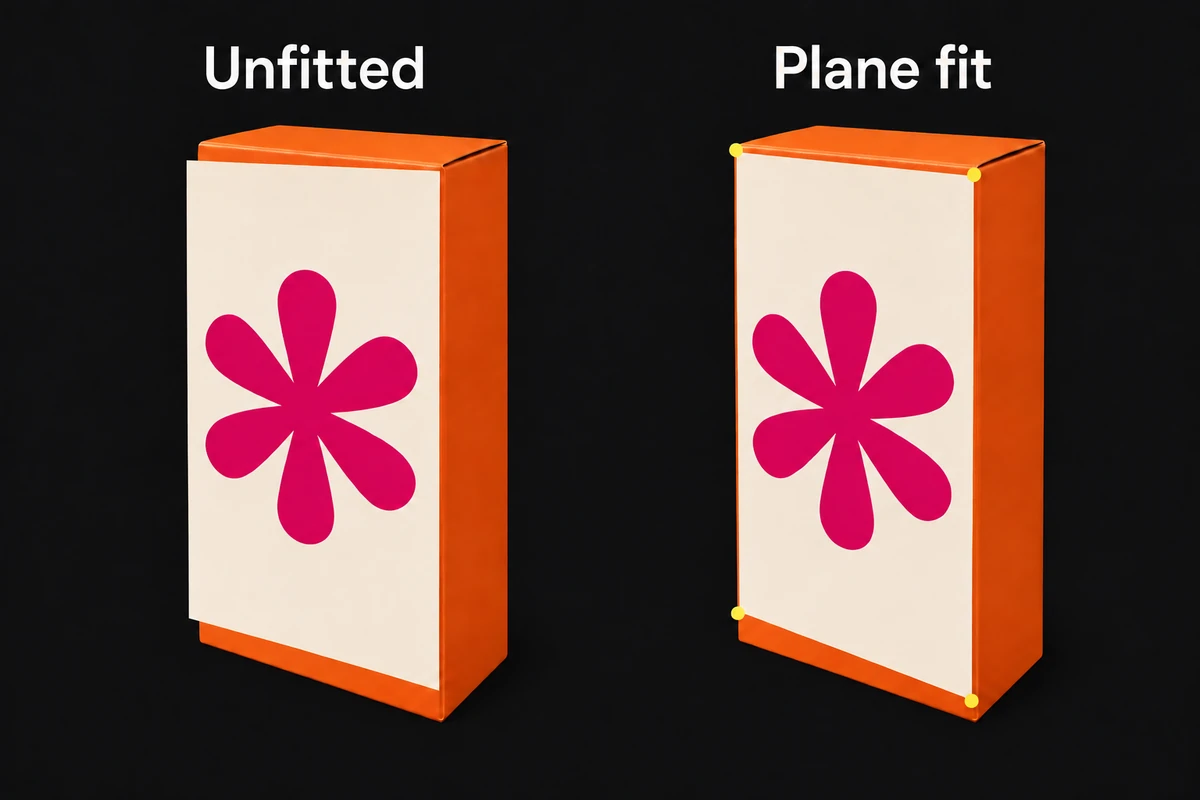
Схематическое сравнение: слева знак остаётся прямоугольником в плоскости экрана; справа его внешние края следуют четырём углам оранжевой грани.
Проверьте внешние края графики и внутреннюю линию или повторяющийся узор. Их направление должно соответствовать грани. Если ближний край совпал, а дальний пересекает боковую сторону коробки, исправьте проекцию до изменения непрозрачности или цвета.
Проверяйте геометрию и поверхность отдельно
Подогнанная графика по-прежнему лежит поверх пикселей фотографии. В зависимости от нужного материала ей может понадобиться тоновая коррекция с маской, неоднородность поверхности или сдержанное наложение. Добавляйте их после совмещения углов и держите отдельно от графики.
Скройте обработку, чтобы проверить проекцию. Если без тени или текстуры макет перестаёт совпадать с гранью, геометрия так и не была исправлена. При этом даже идеальное совпадение углов не заставит матовую печатную этикетку отражать свет как глянцевая фольга.
Для деталей поверхности, зависящих от тона, Blend If позволяет проявить выбранные тона нижнего изображения. Он не может изогнуть графику или создать свет, которого не было на фотографии.
Проверьте замену на той же грани
Дважды щёлкните по миниатюре Smart Object в Layers: подготовленный макет откроется отдельным документом. Замените знак или текст внутри него, сохранив размеры холста и расположение графики относительно его краёв. Нажмите Ctrl+S в Windows или Cmd+S в macOS, закройте вкладку содержимого и вернитесь к фотографии. Редактирование содержимого Smart Object обновляет композицию с сохранённой трансформацией. Проверьте, остаётся ли новая графика на грани и подходит ли ей маска, сделанная под предыдущий знак.
Проверьте экспортированный файл в конечном размере просмотра. Плоскость должна восприниматься как единая поверхность, без выхода графики на крышку или боковую сторону. Храните исходную фотографию и редактируемую графику вместе с файлом со слоями. Четыре угла позволяют спроецировать макет на существующую плоскую грань; они не откроют скрытую сторону, не обернут цилиндр и не изменят ракурс сфотографированного объекта.


