
Заголовок помещается, но один промежуток словно разрывает слово. Если сжать всю строку, этот промежуток закроется, а остальные буквы могут налезть друг на друга. Перед настройкой интервалов определите, касается ли дефект одной пары или всего выделенного диапазона.
Начните с редактируемого текста в копии объявления. Не меняйте шрифт, начертание, размер, формулировку и ширину текстового блока. Для тренировки возьмите слово прописными буквами, например WAVES: диагонали A и V позволяют хорошо рассмотреть эту пару. Затем примените тот же метод к настоящему заголовку.
Смотрите на просветы, а не на равные расстояния
Прочитайте строку в конечном размере просмотра. Найдите промежуток, который нарушает ритм слова, затем увеличьте его, чтобы понять причину. Равные расстояния между ограничивающими прямоугольниками не учитывают открытое пространство рядом с диагональной или круглой буквой.
Начните с кернинга Metrics. Он использует сведения о парах, заложенные в шрифт. Adobe также предлагает кернинг Optical, который настраивает интервалы по форме букв. Попробуйте его, если встроенных пар мало или в строке смешаны гарнитуры либо размеры; он не всегда лучше интервалов, заданных автором шрифта.
Выберите автоматическую отправную точку до локальной правки. Если после этого переключить всю строку на другой метод, изменится и сравнение, по которому вы оценивали результат.
Исправьте пару до изменения всей строки
- Выберите инструмент Type и установите текстовый курсор между двумя проблемными буквами. Не выделяйте всё слово.
- Откройте панель Character и измените Kerning. Отрицательное значение сближает пару, положительное — раздвигает.
- Внесите небольшое изменение, вернитесь к конечному размеру просмотра и прочитайте слово целиком.
- Сравните с нетронутой копией. Оставьте вариант, в котором слово читается слитно, но буквы пары не соприкасаются и не образуют обманчивую форму.
В WAVES исправление слишком большого промежутка A–V не должно затрагивать W–A, V–E и E–S. Если все эти интервалы меняются, проверьте выделение и поле, которое вы настраивали. Выделенный диапазон и настройка Tracking решают другую задачу.
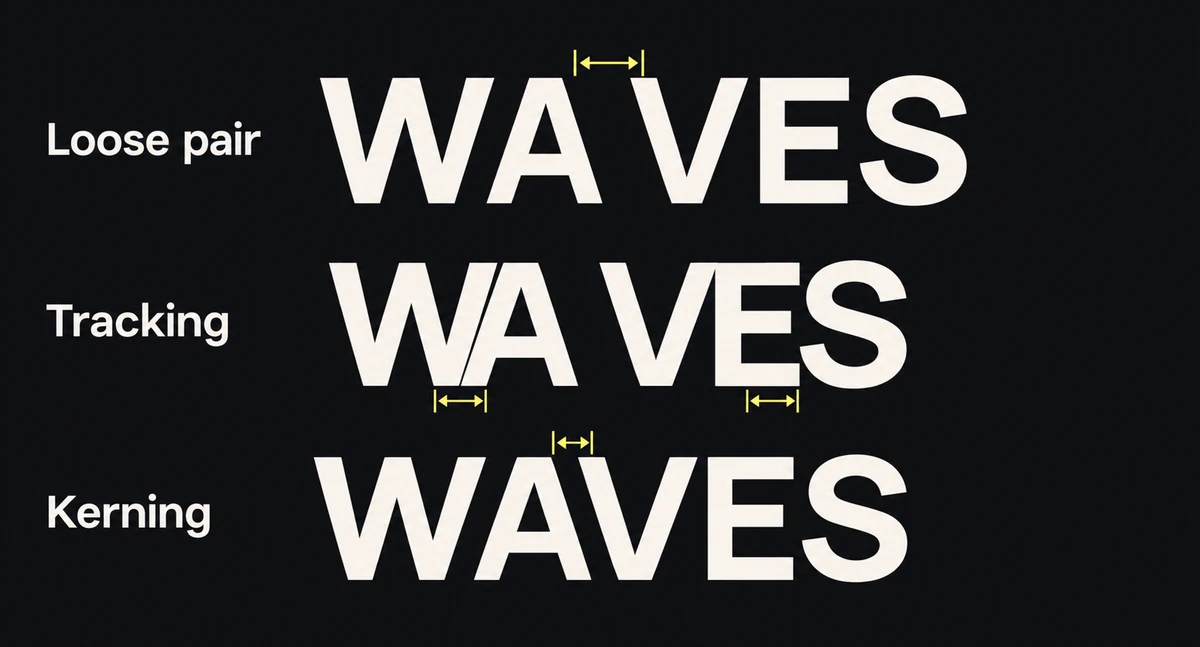
Одно слово и один размер: изменение всех интервалов сжимает среднюю строку, а правка одной пары убирает неровность.
Используйте трекинг для изменения всего диапазона
Выделите слово или строку, если интервалы везде слишком свободные или слишком тесные. Измените Tracking на панели Character, затем оцените всё выделение. Трекинг полезен, когда всей строке нужен более свободный или компактный ритм; исправление одной выбивающейся пары этим способом обходится изменением остальных.
Adobe отмечает, что трекинг и ручной кернинг складываются. Вручную настроенная пара может оставаться теснее соседних после изменения трекинга, поэтому проверьте её заново после общей настройки. Не накапливайте мелкие необъяснённые правки, пока уже невозможно понять, какой параметр дал результат.
Не сжимайте трекинг только ради слишком длинного заголовка. Если текст с нормальными интервалами не помещается, пересмотрите ширину текстового блока, перенос строки или согласованную формулировку. Эти решения разобраны в руководстве по читаемости.
Проверьте экспортированный заголовок в размере для чтения
Экспортируйте макет с нужными размерами и сравните его с исходником, где текст остаётся редактируемым, при одинаковой ширине отображения. Убедитесь, что буквы различимы, а слово больше не выглядит разорванным. Пара, которая изящно смотрится при сильном увеличении, может слиться после уменьшения.
Повторите проверку после смены шрифта, начертания, формулировки или языка. Правка относится к конкретным буквам и гарнитуре, а не к слою заголовка как абстрактной настройке. Работа закончена, когда слово читается ровно, соседние просветы остаются открытыми, а конечный файл сохраняет этот результат.


