
Для упражнения возьмите фотографию непрозрачного товара. Результатом станет редактируемый вырезанный объект, который можно поставить на новый фон, разместить перед заголовком и снабдить отдельным плавным исчезновением, доступным для дальнейшей правки. Сохраните документ со слоями: экспортированное изображение этих возможностей не сохраняет.
Перед рисованием выберите маску
- Поместите фотографию товара над новым фоновым слоем.
- Создайте выделение вокруг товара, выберите его слой и нажмите Add Layer Mask. Прежде чем уточнять маску, проверьте, какая сторона осталась видимой.
- Нажмите миниатюру маски, а не фотографии. Рисуйте чёрным, чтобы скрыть ненужные области, и белым, чтобы вернуть их.
Унмеш Динда объясняет эту модель видимости в уроке PiXimperfect о масках слоёв. Чёрный и белый меняют область видимости слоя, не перекрашивая упаковку. Серый даёт частичную видимость.
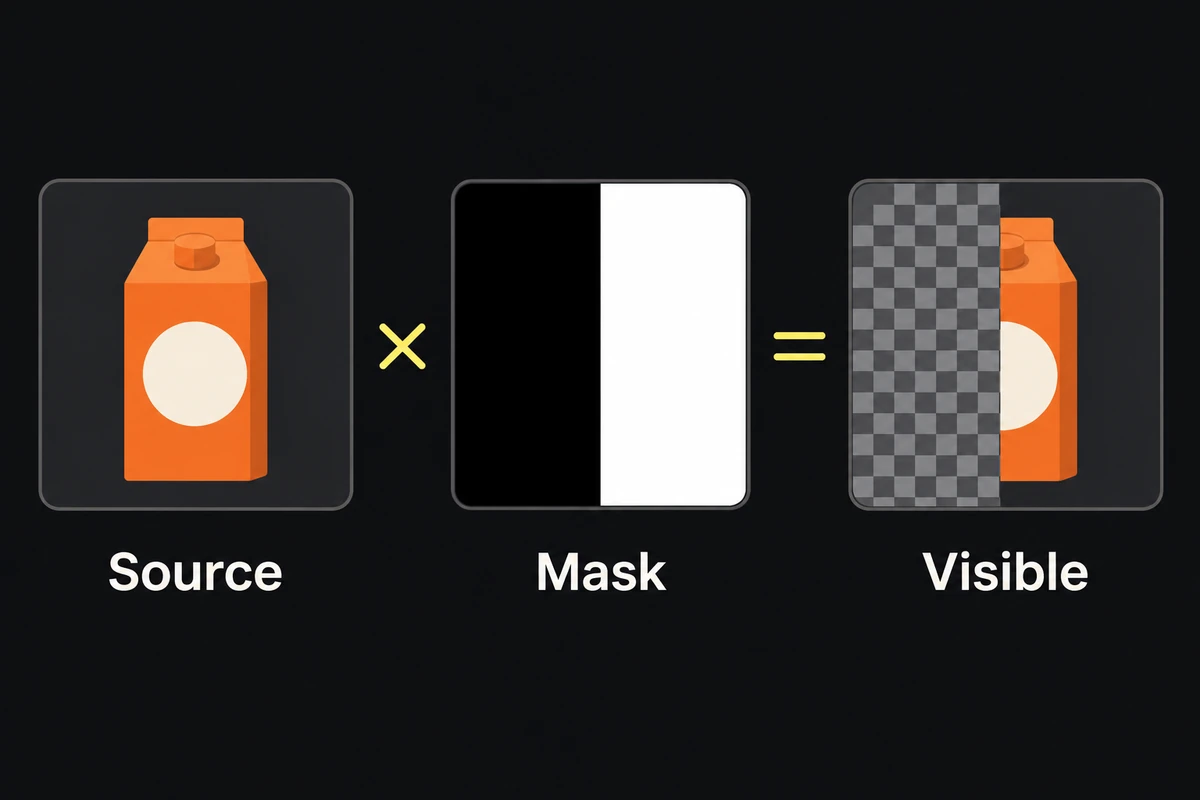
Наш иллюстративный пример: чёрный скрывает левую половину исходника, белый сохраняет правую без изменений. Шахматная сетка обозначает скрытые области; её не нужно экспортировать как часть изображения.
Чтобы заголовок оказался за товаром, используйте такой порядок слоёв:
Фотография товара + маска вырезания
Редактируемый заголовок
Новый фон
Товар с маской автоматически перекроет заголовок. Измените текст и убедитесь, что перекрытие следует контуру товара без рисования отверстий по форме букв. Если мазок меняет цвет фотографии, отмените его и выберите миниатюру маски.
Подбирайте границу под скрываемый объект
Край непрозрачной коробки должен оставаться непрозрачным. Следуйте резкости фотографии: чёткая граница для острого угла и постепенный переход там, где сам исходник размыт. Сильная растушёвка по краю коробки может сделать её поверхность просвечивающей.
Проверьте результат на временных светлом и тёмном фонах. Если правка нужна одному углу, измените только эту часть маски. Используйте регулируемый параметр Feather лишь тогда, когда нужно смягчить всю границу.
Светлая кайма может содержать цвет прежнего фона в частично видимых пикселях. Сужение маски и исправление этого цвета — разные операции; подробнее в руководстве по подготовке вырезанных объектов.
Исправляйте участок без повторного вырезания
Рисуйте по существующей маске, чтобы скрыть или восстановить локальную область. Если убрали нужную деталь, переключитесь на белый и верните её; это работает, пока под маской сохранились исходные пиксели.
При перемещении коробки оставляйте слой и маску связанными. Разрывайте связь только для намеренного перемещения изображения внутри неподвижного окна, как показывает Динда. Сдвиг фотографии внутри неподвижной маски по форме товара может обрезать одну сторону и открыть фон с другой.
Разным правкам — отдельные средства управления
Для варианта с плавно исчезающей нижней частью коробки поместите слой товара с маской в группу и добавьте вторую маску к группе. Выберите маску группы и примените линейный градиент: белый вверху товара, чёрный внизу. Маску вырезания не трогайте.
Нажмите миниатюру маски группы с Shift, чтобы отключить её и убедиться, что исходный контур цел; повторное нажатие с Shift вернёт исчезновение. Белый на маске группы не покажет пиксели, которые всё ещё скрыты маской слоя. Пример двойной маски PiXimperfect показывает эту вложенность.
Не путайте наложение тени или света с вырезанием
Режим наложения меняет взаимодействие видимых пикселей; он не создаёт прозрачность при экспорте. В примере Динды с тенью Curves приближает ненужную бумагу к белому, а Multiply позволяет тени затемнять новый фон. Серая бумага всё ещё может затемнять прямоугольную область.
Держите эту обработку тени отдельно от вырезанного товара. Исчезновение белого в режиме Multiply не означает, что у файла появился альфа-канал.
Сохраните редактируемый исходник и проверьте экспорт
Сохраните PSD со слоями. Затем экспортируйте под реальную задачу: готовая реклама включает фон кампании; многократно используемому вырезанному объекту нужны формат и настройки, сохраняющие альфа-канал. Откройте передаваемый объект на другом фоне и проверьте настоящую прозрачность и остатки по краям.
В стекле и полупрозрачных материалах прежний фон фотографии может оставаться виден внутри объекта. Одна маска не восстановит сквозь него другую сцену; урок Динды о полупрозрачных краях показывает это ограничение.
Упражнение выполнено, если можно изменить заголовок, переместить товар, отключить исчезновение и получить целый исходный контур. Для замены товара наряду с правкой видимости переходите к редактируемому рекламному шаблону.


