
Прежде чем повышать насыщенность, откройте экспортированный файл в редакторе, из которого он получен. Сравните его с исходником на одном экране. Если там они совпадают, но в другом просмотрщике различаются, сначала исследуйте этот способ просмотра, а затем меняйте графику. Если они различаются уже в редакторе, проверьте цветовой профиль и настройки преобразования при экспорте.
Профиль меняет смысл чисел
Значениям RGB нужно цветовое пространство, чтобы обозначить цвет. Одинаковые значения каналов в sRGB и Display P3 могут описывать разные видимые цвета; P3 также охватывает цвета за пределами sRGB. Цветовая спецификация W3C объясняет эти пространства и разницу цветовых охватов.
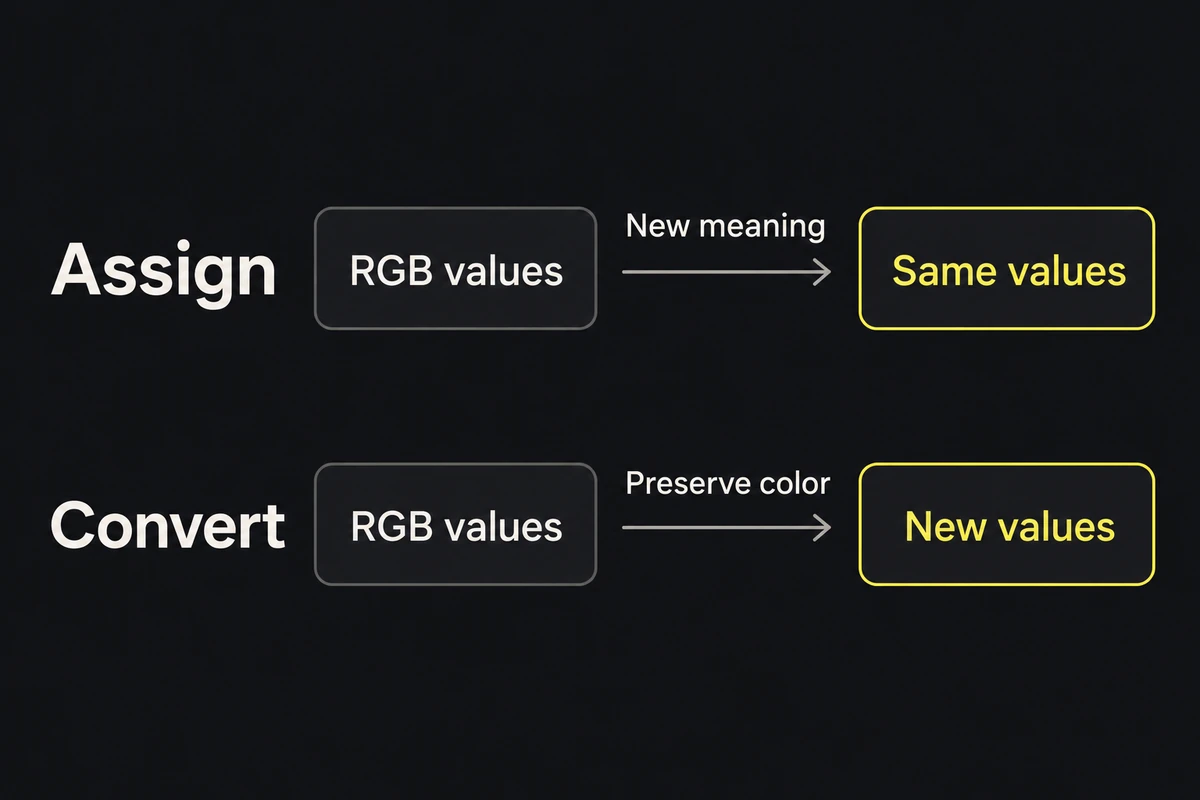
Разделяйте две операции. Назначение профиля меняет интерпретацию существующих значений. Преобразование в профиль переводит цвета в целевое пространство. Инструкции Adobe по профилям различают их. Назначение sRGB файлу P3 не преобразует его пиксели в sRGB.
Проверьте цвет, который нужно сохранить
Рассмотрим учебный пример кампании с ярким коралловым акцентом. Допустим, коралловый выбран в P3 и находится вне sRGB. Копия для передачи в sRGB не воспроизведёт этот цвет точно; преобразование должно привести его в целевой охват. Последующее повышение насыщенности не вернёт цвет, который целевое пространство не представляет.
Для обычной публикации в интернете Adobe рекомендует преобразование в sRGB. В Photoshop откройте Edit → Convert to Profile, выберите sRGB IEC61966-2.1 и оцените влияние на важные цвета в предпросмотре. Сохраните редактируемый оригинал и отдельную копию для передачи с её профилем, если формат экспорта это поддерживает.
Передача с широким цветовым охватом — допустимое исключение, если принимающий процесс её поддерживает и результат проверен. Правильно обработанное изображение P3 на подходящем дисплее может сохранить цвета, недоступные sRGB. Нет причины сужать каждый оригинал до sRGB.
Проверьте доставленное изображение
Найдите этап изменения по этой последовательности:
- Проверьте профили исходника и экспортированного файла. Если профиль отсутствует, установите предполагаемое пространство по исходнику или у автора до назначения профиля. Угаданное sRGB может снова изменить интерпретацию.
- Откройте экспорт в исходном редакторе на том же экране. Если он отличается там, сравните настройки преобразования и экспорта; не начинайте с компенсационного перекрашивания оригинала.
- Откройте тот же экспорт в целевом просмотрщике. Если в редакторе он совпадает, а здесь отличается, исследуйте этот путь просмотра и его обработку цвета.
- Загрузите файл в нужный канал и осмотрите отдаваемое изображение. Если локальный файл совпадает, а опубликованная копия меняется, различие возникает позже при доставке; правка исходника может лишь скрыть его на одном пути.
- Проверьте пригодность результата на другом устройстве. Дисплеи различаются яркостью и охватом, поэтому одинаковый вид на каждом экране — непрактичный критерий приёмки.
Для артефактов краёв или полос в градиентах используйте руководство по сжатию. Если цвета сохранились, но персонаж сливается с фоном, вернитесь к цветовым ролям палитры.
Утверждайте поставку, когда основные цвета сохраняют задуманные отношения в реальном размещении, а компромисс цветового охвата приемлем до публикации.


