
Фиолетово-жёлтая заливка может покрыть фотографию, но не связать цветом лицо, ткань и тени. Gradient Map выбирает цвет по тону изображения. Тёмные волосы могут стать фиолетовыми в любой части кадра, а светлый лацкан — жёлтым, где бы он ни находился.
Возьмите фотографию с различимыми тенями, светами и полезными деталями в полутонах. Сохраните оригинал. Для упражнения выберите тёмный индиго для теней и яркий жёлтый для светов. Результатом будет цифровое RGB-изображение с промежуточными цветами между этими крайними точками, а не цветоделение для печати двумя красками.
Сопоставляйте цвет с тоном, а не с положением
- В Layers выберите фотографию и откройте Layer → New Adjustment Layer → Gradient Map. В диалоге включите Use Previous Layer to Create Clipping Mask и нажмите OK: обработка будет действовать только на слой фотографии под ней. Текст и логотипы оставьте выше коррекции.
- Откройте Window → Properties, если панель свойств скрыта. Нажмите на цветную полосу градиента; если сначала открылся выбор готовых градиентов, снова нажмите на полосу, чтобы попасть в Gradient Editor.
- В Gradient Editor выберите двухцветный образец Black, White. Дважды щёлкните по левому цветному маркеру под полосой и выберите индиго в Color Picker; так же задайте жёлтый правому нижнему маркеру. Верхние маркеры управляют прозрачностью — для этой обработки их менять не нужно. Подтвердите цвет и закройте редактор кнопкой OK.
- В Layers оставьте для коррекции режим Normal и Opacity 100%, а в Properties выключите Reverse. Так вы увидите полное сопоставление тонов до подмешивания исходных цветов.
В инструкции Adobe по Gradient Map тени сопоставляются с началом градиента, света — с его концом, а полутона — с цветами между ними. Gradient Fill, в свою очередь, размещает переход в пространстве. Если левая половина стала индиго, а правая жёлтой независимо от тонов объекта, проверьте, какую коррекцию вы добавили.
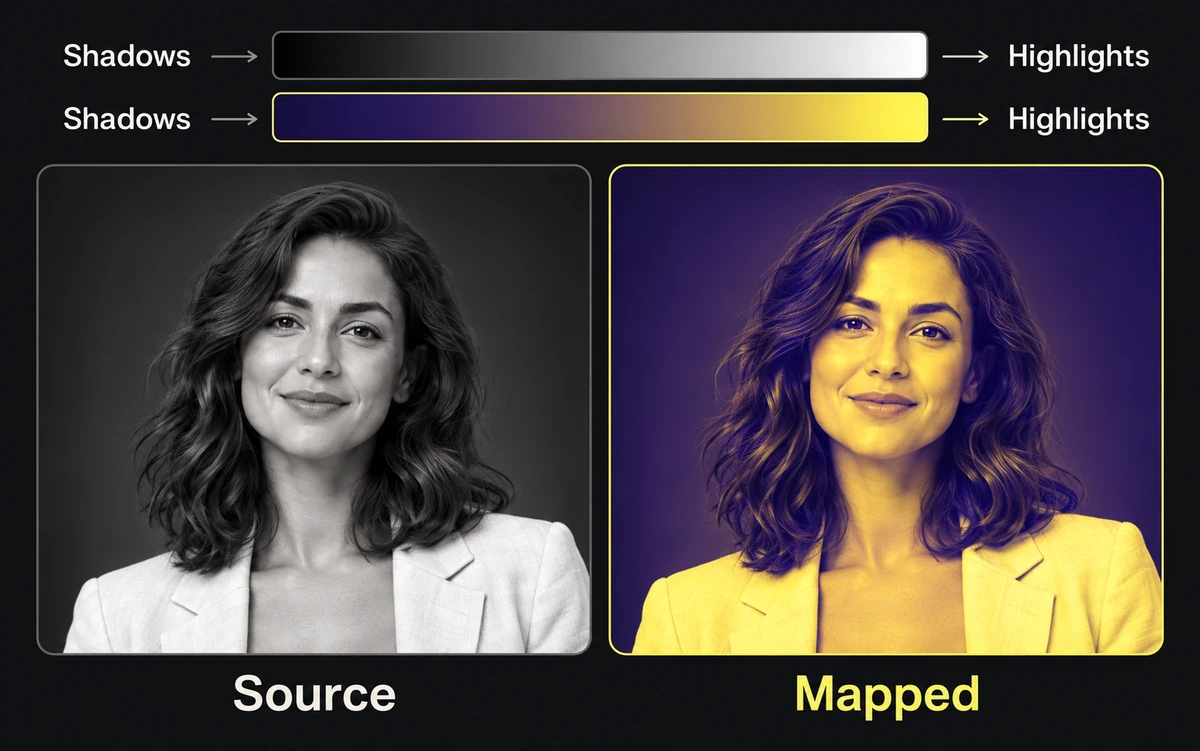
Схема на вымышленном портрете: одинаковые по тону участки получают близкий цвет, даже если находятся в разных частях кадра.
Сохраните полезные детали в полутонах
Посмотрите на признаки, по которым узнаётся объект: глаза и щёку, шов пиджака или фактуру материала товара. Даже два красивых крайних цвета могут дать обработку, которая сольёт эти различия.
Снова откройте Gradient Editor и нажмите на нижний цветовой маркер. Между ним и вторым маркером появится маленький ромб — средняя точка перехода. Сдвиньте ромб немного в сторону и проверьте ту же щёку или шов. Если различие исчезает, верните ромб назад. Сдвиг перераспределяет промежуточные цвета по тоновому диапазону; он не рисует новый блик на фотографии. Если объекту нужно более сильное разделение, выбирайте крайние цвета с большей разницей в светлоте.
Если лицо превратилось в одно плоское пятно, сравните его с оригиналом. Детали, уже утраченные из-за клиппинга в исходнике, не вернуть выбором более яркого жёлтого. Если в оригинале детали есть, а обработка их скрывает, причина в сопоставлении тонов. Восстановите полезный переход, прежде чем добавлять текстуру или резкость.
Проверьте обработку внутри объявления
На панели Properties один раз включите Reverse, чтобы увидеть обратное соответствие, затем выберите вариант, который подходит объекту. Инверсия сопоставляет теням прежний цвет светов; это другое художественное решение, а не команда исправления.
Если хотите сохранить часть исходного цвета, уменьшите непрозрачность корректирующего слоя после того, как полное сопоставление заработает. Такой результат смешивает исходник с обработкой и уже не определяется только двумя крайними цветами. Маской можно ограничить эффект одной областью, но её край должен следовать объекту, а не произвольной полосе.
Разместите настоящий заголовок и логотип поверх обработанного изображения. Проверьте фон непосредственно под ними: на жёлтом лице тёмный текст может читаться, а на расположенных рядом волосах цвета индиго — уже нет. Для подбора таких пар используйте руководство по палитре.
Проверьте конечные переходы
Проверьте исходник при масштабе 100%, а экспорт — в конечном размере просмотра. Если в переходах карты появились видимые полосы, закройте Gradient Editor и включите Dither на панели Properties корректирующего слоя, под полосой градиента. Он добавляет мелкий шум, который смягчает ступени. Сравните конечный файл; если дефект возникает только после экспорта, обратитесь к руководству по полосам на градиенте.
Сохраните исходник со слоями и редактируемой картой. Работа закончена, когда объект остаётся узнаваемым, нужные детали сохраняются в полутонах, а экспортированные цвета поддерживают ту иерархию, которую вы оценивали в объявлении.


