
После усиления контраста чёрный велосипедный руль выглядит выразительнее. Но витки обмотки сливаются в одну плоскую форму. Товар по-прежнему чёрный, а фотография уже не показывает, как устроена его поверхность.
Начните с исходника, в тенях которого уже есть полезные детали. Держите оригинал рядом с обработанной версией. Это упражнение помогает сохранить существующие различия: осветление сплошного чёрного участка не восстановит края обмотки или фактуру, которых исходник не зафиксировал.
Определите детали до коррекции
Выберите два-три ориентира на тёмном товаре: нахлёст витков обмотки, границу между резиновым чехлом тормозной ручки и обмоткой, небольшой участок фактуры. Проверьте их при 100%, затем в том размере, в котором будут смотреть рекламу.
По этим ориентирам вы поймёте, когда остановиться. Не нужно делать видимым каждый тёмный пиксель или превращать чёрную резину в серую. Глубокие углубления могут оставаться чёрными, пока нужный шов читается. Небольшой яркий блик тоже может быть уместен, но сам по себе не доказывает, что во всех светлых участках сохранены детали.
Если нужной информации о материале нет уже в оригинале, проверьте кадр с другой экспозицией или другую исходную фотографию. Гистограмма описывает записанные значения, но не подсказывает, какой отсутствующий элемент должен быть у товара.
Проверьте, что убирает точка чёрного
В Layers выберите фотографию и откройте Layer → New Adjustment Layer → Levels, затем нажмите OK. Откройте Window → Properties, если панель не видна. Под гистограммой находятся три входных ползунка Input Levels: чёрный слева, серый посередине и белый справа. Ниже, под чёрно-белой полосой, расположены выходные Output Levels — пока оставьте их в исходных положениях.
Медленно сдвиньте чёрный входной ползунок вправо. Всё больше тёмных значений превратится в сплошной чёрный. В инструкции Adobe по Levels есть простой пример: входное значение чёрного 5 преобразует значения 5 и ниже в 0. Это объяснение отсечения, а не настройка для копирования.
Удерживайте Alt в Windows или Option в macOS при перемещении чёрного входного ползунка, чтобы увидеть отсечение. Вместо обычного фото появится диагностический вид: на светлом поле проявляются тёмные или цветные участки отсечения. Если они захватывают нужный шов, верните ползунок влево и отпустите клавишу, чтобы снова оценить фотографию. Отсечение в глубокой щели допустимо, пока оно не поглощает выбранную деталь.
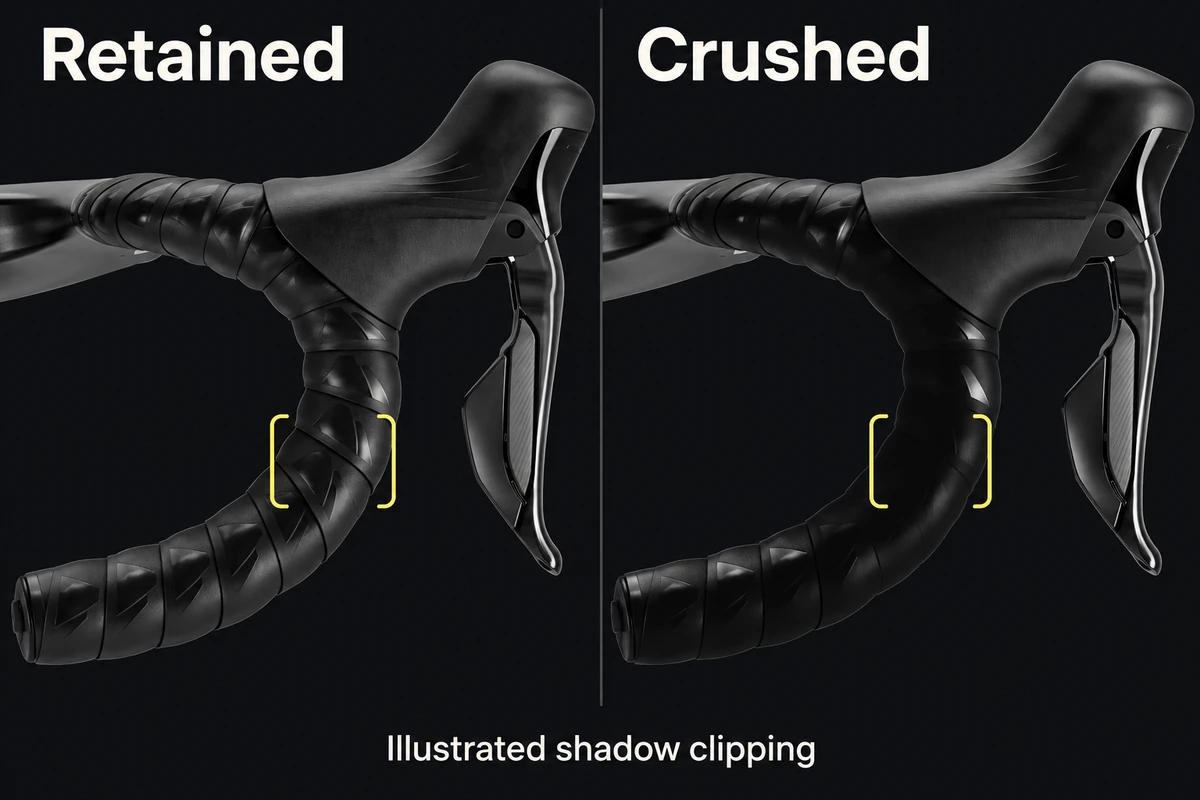
Схематическое сравнение: чёрная обмотка сохраняет объём благодаря различиям между витками; после их потери остаётся плоский силуэт.
Если из-за коррекции исчезает нахлёст обмотки, верните чёрный входной ползунок влево; значение 0 в первом поле Input Levels убирает введённое этой настройкой отсечение. Значком глаза рядом со слоем Levels выключите и включите коррекцию, чтобы убедиться: различие есть в оригинале. Не двигайте ползунок дальше лишь потому, что у края гистограммы остаётся пустое место. Намеренно тёмная фотография не обязана заполнять весь диапазон.
Меняйте тот тон, который требует коррекции
Если среднетёмные участки товара нужно сделать читаемее, а точка чёрного уже подходит, попробуйте средний входной ползунок. Levels регулирует им средние тона: сдвиг влево осветляет их, вправо — затемняет. Следите за теми же швами и материалом, затем вернитесь к полной композиции.
Коррекция над всем объявлением меняет и фон, и остальные видимые слои под ней. Если исправление нужно только отдельному слою товара, поставьте Levels непосредственно над ним и выберите Layer → Create Clipping Mask при выбранном Levels. Если товар и фон находятся на одной фотографии, обтравка их не разделит: область воздействия нужно уточнить собственной маской коррекции. В руководстве по маскам разобрана эта разница.
Не осветляйте тени до тех пор, пока шум не станет главной фактурой. Если небольшое изменение тона выявляет зерно, но не полезную структуру, ограничением может быть сам исходник. Повышение яркости не доказывает, что информации о товаре стало больше.
Проверьте тёмный материал в конечном изображении
Экспортируйте текущую версию и сравните её с нетронутым оригиналом в одинаковых условиях просмотра. Проверьте и фактический размер для публикации, и масштаб 100%. В крупном исходнике могут быть видны тонкие детали обмотки, которые исчезнут после уменьшения.
В готовой версии нахлёст обмотки виден, чехол тормозной ручки отделяется, а чёрный материал по-прежнему выглядит чёрным. Если локально детали сохраняются, а после загрузки пропадают, проверьте отдаваемое изображение, прежде чем снова менять исходник. Если между программами меняется общий оттенок или яркость, разберитесь с цветом после экспорта.
Остановитесь, когда значимые границы материала сохраняются, а задуманная тёмная атмосфера остаётся. В удачной версии могут быть глубокие чёрные участки — просто они не поглощают детали, которые нужно увидеть зрителю.


