
На синем кроссовке рядом с тёмным клеевым швом видна светлая пылинка. Один мазок восстанавливающей кисти убирает её, но шов теперь изгибается и переходит в размытое синее пятно. Фотография стала чище и менее убедительной.
Возьмите исходную фотографию товара с отдельной пылинкой и видимой фактурой материала. Задача — убрать эту помеху, сохранив переплетение ткани, шов и свет на фотографии. Держите нетронутый исходник под рукой: он показывает, что должно остаться на месте.
Определите, какой след вы удаляете
Проверьте изображение при 100% и в том размере, в котором будут смотреть рекламу. Найдите конкретную постороннюю пылинку, вместо того чтобы считать грязью любую неровность. Петля нити, пора кожи или намеренная потёртость могут отвлекать при увеличении и при этом быть частью товара.
Если не можете отличить пыль от производственного следа или износа, проверьте другую исходную фотографию или уточните у владельца товара. Удаление реальной особенности меняет то, что представляет фотография. Широкое сглаживание принимает это решение сразу на всей обработанной площади.
Начните с одной обратимой правки
Добавьте над фотографией пустой пиксельный слой и назовите его по задаче ретуши. Выберите Spot Healing Brush («Точечная восстанавливающая кисть»), включите Sample All Layers и возьмите кисть чуть крупнее пылинки. Выберите Content-Aware, затем сделайте один короткий щелчок или мазок. Эти настройки описаны в инструкции Adobe по Spot Healing.
Сразу проверьте результат. Пылинка должна исчезнуть без светлого островка, сбитого направления нитей или размытой границы. Если правка не удалась, отмените её, прежде чем многократно закрашивать неудачный результат. При взятии образца временно скройте посторонние коррекции над фотографией, если они могут попасть в ретушируемый фрагмент; верните их, чтобы оценить результат.
Автоматический выбор образца полезен на однородном участке материала. Рядом со швом в выбранное окружение может попасть именно тот край, который нужно сохранить.
Рядом с резким краем выберите образец вручную
Переключитесь на Healing Brush («Восстанавливающая кисть»), когда нужно самостоятельно выбрать источник фактуры. На пустом слое ретуши задайте режим выборки Current & Below. Удерживая Alt в Windows или Option в macOS, щёлкните по чистому материалу с похожим освещением и направлением плетения, затем обработайте небольшой нужный участок.
В руководстве Adobe по Healing Brush описан выбор образца и есть предупреждение о перетекании цвета рядом с сильным контрастом. Выделение, исключающее противоположную сторону шва, может ограничить это смешивание. Большой мягкий мазок поперёк границы всё ещё заставляет инструмент смешивать две разные поверхности.
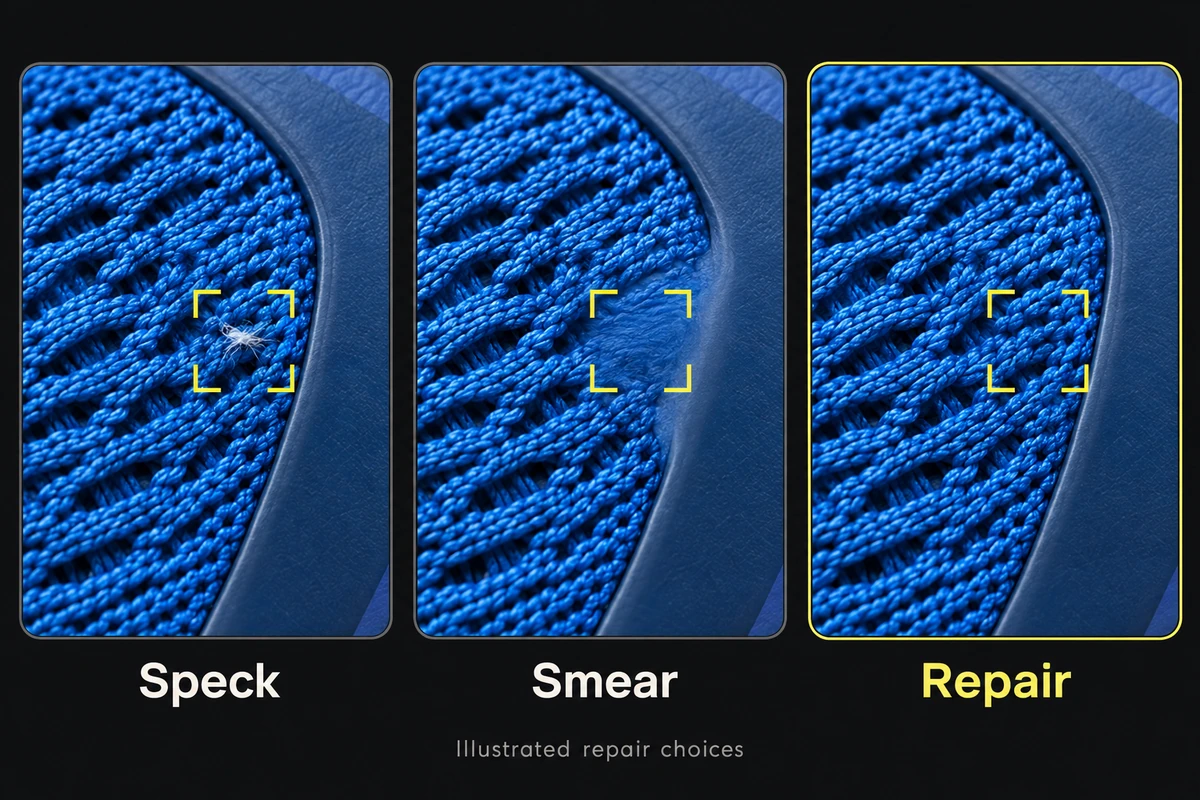
На схеме средняя попытка убирает пылинку, но повреждает край. Проверяйте эту границу, прежде чем принимать ретушь.
Если восстановление всё равно меняет край, используйте Clone Stamp («Штамп») для небольшого контролируемого копирования. Выберите Current & Below, возьмите образец с целого подходящего фрагмента и закрасьте только недостающую часть. Adobe описывает настройку источника в руководстве по Clone Stamp. Скопированный шов должен совпасть с существующим; ближайший образец не обязательно подходит.
Найдите следы, которые оставила ретушь
Выключите и включите слой ретуши. Не перемещайте изображение и сравнивайте одну область. Проверьте три вещи: посторонняя пылинка исчезла, граница продолжает прежнее направление, а восстановленная фактура совпадает с окружением по масштабу и яркости.
Следите, не появилась ли характерная петля или царапина дважды. Clone Stamp может повторять узнаваемую фактуру; прежде чем продолжать ретушь, выберите другой подходящий образец. Не заменяйте длинную полосу там, где исправить нужно лишь одну крошечную точку.
В конце проверьте экспортированный рекламный кадр. Фрагмент, идеально выглядящий при 400%, не оправдывает потерю фактуры при обычном размере просмотра. Если шов повреждается только после экспорта, сначала разберитесь со сжатием, а затем решайте, нужна ли дополнительная ретушь. Если проблема во внешнем силуэте товара, исправьте его маску.


