
В исходной фотографии изгиб защитной накладки гитары чёткий. В маленьком объявлении он выглядит немного мягким. Усильте резкость — и вокруг появится светлый контур, а красный лак начнёт казаться зернистым. Этот контур — дополнительный контраст на границе, а не восстановленные детали.
Для упражнения возьмите пригодный для работы исходник, снятый в фокусе. Вы создадите редактируемое повышение резкости для одного размера публикации и сравните его с версией без обработки. При промахе фокуса, нечитаемых надписях на фотографии или утраченных пикселях нужен более качественный исходник: усиленный фильтр не установит, что было на их месте.
Сначала задайте размеры конечного файла
Завершите ретушь и цветовую коррекцию, сохраните мастер со слоями и создайте копию через Image → Duplicate. В копии откройте Image → Image Size, выберите пиксели для Width и Height, включите Resample и оставьте связь пропорций включённой. Введите нужную ширину или высоту и нажмите OK. Если формат публикации имеет другие пропорции, сначала кадрируйте копию инструментом Crop: отключение связи растянет гитару.
Повышайте резкость после этого уменьшения. Вы будете оценивать пиксели, которые действительно отдаёте; обработка крупного изображения после ещё одного уменьшения может оказаться чрезмерной. Adobe отдельно объясняет, как Resample меняет число пикселей.
Проверьте уменьшенное изображение до применения фильтра. Сравните контрастный контур, одну полезную мелкую деталь и ровную поверхность. На гитаре это край кремовой защитной накладки, маленький металлический винт и красный лак. На каждом из этих участков фильтр может дать свой дефект.
Если вся композиция слишком мала для места размещения, вернитесь к проверке разрешения. Повышение резкости уменьшенного экспорта и обеспечение достаточного количества исходных пикселей — разные задачи.
Оставьте возможность вернуться к настройкам фильтра
В панели Layers нажмите правой кнопкой на слой фотографии и выберите Convert to Smart Object. Откройте Filter → Sharpen → Smart Sharpen и установите масштаб предпросмотра 100%. В руководстве Adobe по Smart Sharpen описаны основные регуляторы:
| Регулятор | Что вы меняете | За чем следить |
|---|---|---|
| Amount | Силу добавленного контраста на границах | Жёсткие контуры и усиленное зерно |
| Radius | Расстояние в пикселях, на котором фильтр действует вокруг края | Широкие светлые или тёмные ободки |
| Reduce Noise | Подавление зерна или артефактов при повышении резкости | Потерю мелких деталей, которые нужно сохранить |
Для этой фотографии в списке Remove начните с Lens Blur: эта модель выделяет края и помогает ограничить ореолы. Gaussian Blur даёт более обычное повышение резкости; Motion Blur рассчитан на направленный смаз и требует выбора его угла. Он не нужен лишь потому, что уменьшенная фотография выглядит мягко.
Поднимите Amount настолько, чтобы видеть действие фильтра, затем подберите Radius по краю накладки: мелкая деталь должна проявиться без широкой каймы. После этого уменьшите Amount до естественного вида и при необходимости добавьте Reduce Noise, следя за фактурой лака. Универсальной пары Amount и Radius для всех размеров нет.
Нажмите OK. Под слоем появится Smart Sharpen в списке Smart Filters: значок глаза рядом с фильтром позволяет сравнить результат с исходником, двойной щелчок по названию открывает настройки снова.
Smart Object сохраняет ту версию слоя, которую вы в него поместили. Если она уже испорчена обработкой, преобразование не вернёт более ранний оригинал. Держите мастер под рукой на случай, если копию для публикации придётся собрать заново.
Остановитесь, пока контур не перетянул внимание
Полезная обработка разделяет соседние детали, не рисуя новую границу вокруг объекта. Проследите изгиб защитной накладки на свету и в тени. Непрерывный светлый ободок с тёмной полосой рядом — повод ослабить эффект, даже если винт стал выразительнее.
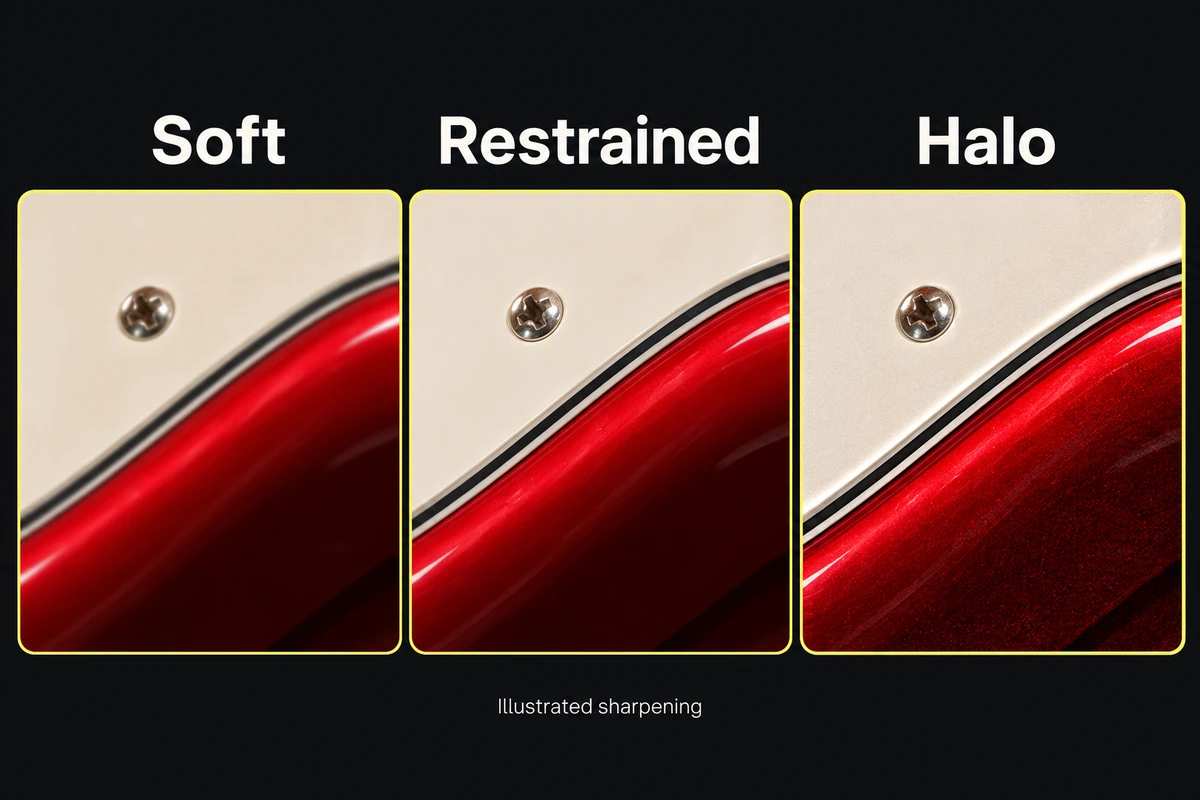
Схематическое сравнение: усиленный контур сначала помогает увидеть край, а затем сам становится заметнее винта и поверхности лака.
Если ореол уходит далеко от края, уменьшите Radius и заново оцените Amount. Если ровный красный участок становится зернистым, ослабьте обработку и осторожно проверьте Reduce Noise. Сглаживание зерна до воскового вида поверхности лишь заменяет один дефект другим.
Проверьте изображение и в предполагаемом размере отображения. При 100% видны пиксельные артефакты; конечный размер показывает, стало ли маленькое объявление действительно читаемее. Обработка, заметная только при сильном увеличении, может повреждать изображение, не помогая его размещению.
Сравните экспортированные файлы
Экспортируйте версию без обработки и выбранный вариант с одинаковыми размерами, форматом, качеством и цветовыми настройками. Откройте оба экспортированных файла, вместо того чтобы сравнивать предпросмотр исходника со сжатым файлом для публикации.
Оставьте обработанный вариант, только если полезные детали стали читаемее, а контуры и ровные поверхности выглядят убедительно. Если локально ореола нет ни в одной версии, а после загрузки он появляется, проверьте отдаваемую производную версию. Если вокруг текста или краёв появляется рябь из мелких точек, следующая проверка описана в руководстве по сжатию. Повторное повышение резкости повреждённого экспорта скроет причину.


