
В рекламной концепции жёлтый карман рюкзака нужно сделать бирюзовым. Непрозрачная бирюзовая фигура поверх кармана меняет цвет, но заодно прячет переплетение ткани, швы и складки. Начните с цветовой коррекции, ограниченной карманом, а затем оцените, что стало с его светотенью.
Возьмите фотографию с видимой фактурой поверхности и сохраните исходные пиксели. Рюкзак в этом примере — специально созданный учебный образец. Если готовое изображение должно передавать конкретный цвет товара, сравните его с утверждённым эталоном: одного привлекательного изменения оттенка недостаточно, чтобы подтвердить совпадение.
Создайте отдельную маску для материала
Коррекция, ограниченная фотографией через обтравочную маску, всё ещё может затрагивать всё внутри фотографии. Кремовый корпус и жёлтый карман находятся на одном слое. Одна обтравочная маска не может их различить.
- В панели Layers выберите фотографию. В группе инструментов выделения на левой панели выберите Quick Selection и проведите кистью внутри жёлтой ткани кармана. Дополнительные штрихи расширяют выделение; удерживайте Alt в Windows или Option в macOS и проведите по молнии, ярлыку или фону, если они попали внутрь.
- Выберите Layer → New Adjustment Layer → Hue/Saturation. В диалоге включите Use Previous Layer to Create Clipping Mask и нажмите OK. Выделение станет начальной маской корректирующего слоя.
- На панели Properties измените Hue настолько, чтобы результат был хорошо заметен. Если панель скрыта, откройте Window → Properties. Корпус и молния должны сохранить исходный цвет.
- В Layers нажмите на чёрно-белую миниатюру маски рядом со значком коррекции: рамка должна окружать именно маску. Выберите Brush (B), режим Normal и непрозрачность 100%. Нажмите D, чтобы вернуть белый и чёрный, затем X, чтобы сделать чёрный основным цветом; закрасьте на изображении участки молнии или фона, которые нужно исключить из коррекции. Нажмите X ещё раз и белым верните пропущенную ткань. Размер и жёсткость кисти меняются в верхней панели: маленькая кисть помогает обойти молнию, мягкий край — согласовать переход с мягким краем фотографии.
В уроке Adobe по выделению можно проследить работу Quick Selection, а в справке Hue/Saturation — создание коррекции. Если кисть рисует чёрные пиксели на фотографии, отмените штрих и снова выберите миниатюру маски.
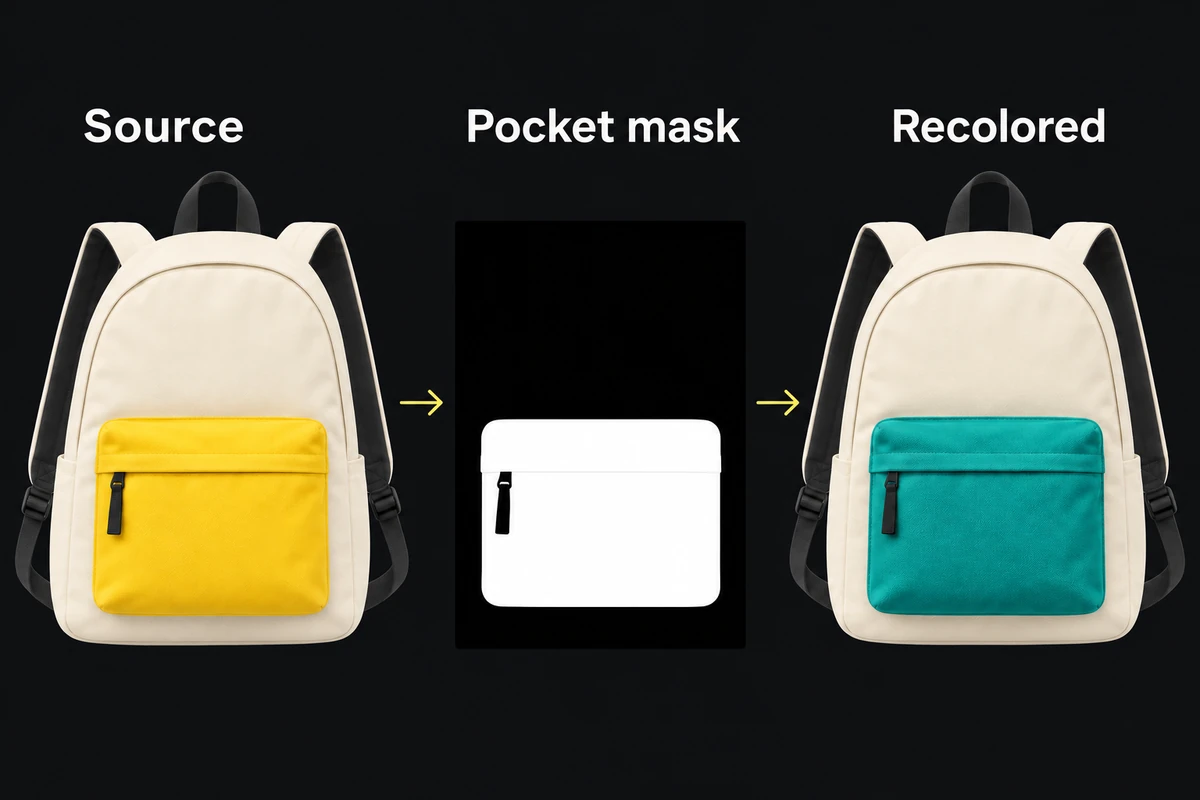
Учебный пример: белая область маски открывает коррекцию на ткани кармана; чёрная защищает молнию и кремовый корпус.
Если контур получился размытым или на нём остался посторонний цвет, исправьте видимость по руководству по маскам. Не скрывайте плохую границу дополнительной насыщенностью.
Сначала меняйте оттенок, затем яркость
Сместите Hue в нужную сторону, затем измените Saturation лишь настолько, насколько требует материал. Lightness сначала не трогайте. Если двигать несколько регуляторов одновременно, сложнее понять, в чём проблема: в оттенке, его насыщенности или соотношении яркостей.
Сравните карман с выключенной и включённой коррекцией. У складки должны остаться освещённая и затенённая стороны. Шов не должен растворяться в сплошном пятне. Если бирюзовая тень превращается в неправдоподобно яркую полосу, ослабьте коррекцию или уточните её цветовой диапазон, вместо того чтобы закрашивать тень сплошным цветом.
Изменение оттенка работает с уже имеющейся цветовой информацией. Почти нейтральная ткань может едва реагировать; в пересвеченном белом блике или сплошном чёрном участке мало полезного цвета, который можно сдвинуть. Colorize даёт другое, более равномерное тонирование, но материал и защищённые детали всё равно нужно проверить.
Проверьте мелкие детали, затем всё объявление
Рассмотрите три детали в масштабе исходных пикселей: край кармана на фоне кремового корпуса, молнию и складку, пересекающую изменённую область. Узкая цветная кайма или окрашенная молния часто выдаёт утечку маски раньше, чем полная композиция.
Затем посмотрите всё объявление в том размере, в котором оно будет отображаться. Новый карман должен оставаться частью той же фотографии: согласованный свет, узнаваемая фактура, неизменная форма рюкзака. Удачный крупный план после уменьшения всё ещё может превратиться в отвлекающее цветовое пятно.
Сохраните документ со слоями так, чтобы коррекцию и маску можно было редактировать. Экспортируйте копию для публикации и снова откройте её рядом с исходником на том же экране. Если после экспорта меняется цвет всего изображения, проверьте профиль и цепочку преобразований, прежде чем снова корректировать карман.


